갤럭시 홈화면에 앱이 여기저기 흩어져 있으면 자주 쓰는 앱 하나를 찾으려고 화면을 여러 번 넘기게 됩니다. 새 앱을 계속 설치하다 보면 처음에는 정돈돼 있던 아이콘 위치도 금방 뒤섞이거든요.
홈화면 배열을 바꾸고 자주 사용하는 앱을 원하는 위치에 다시 배치하면 필요한 앱을 훨씬 빠르게 찾을 수 있습니다. 비슷한 앱은 폴더로 모으고 정리가 끝난 뒤에는 아이콘 위치가 움직이지 않도록 잠글 수도 있어요.
새 갤럭시 스마트폰으로 기기변경한 뒤 여러 앱을 다시 설치했다면 홈화면부터 정리해두는 것이 편리합니다. 자주 쓰는 앱이 첫 화면에 모여 있으면 새 휴대폰을 사용할 때도 필요한 앱을 찾느라 여러 페이지를 넘기는 일이 줄어들거에요.
홈화면 배열과 아이콘 크기 바꾸기
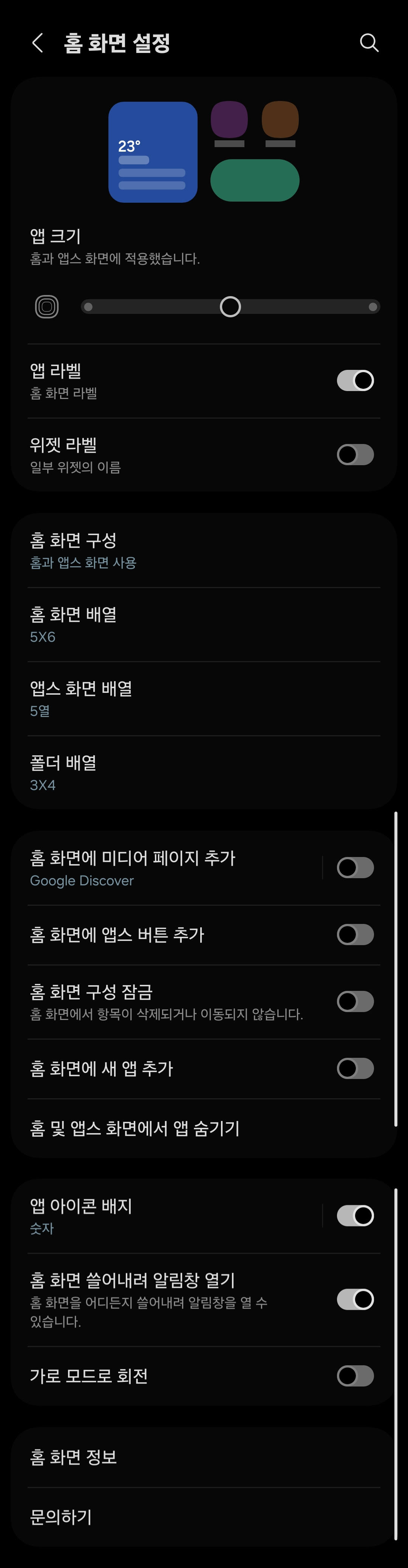
홈화면에서 아이콘이 너무 크게 보이거나 한 화면에 앱이 몇 개 들어가지 않는다면 홈 화면 그리드를 확인합니다. 그리드는 한 화면에 아이콘을 몇 줄로 배치할지 정하는 설정입니다.
홈화면의 빈 곳을 길게 누른 뒤 설정으로 들어가 홈 화면 그리드를 선택합니다. 원하는 배열을 고르면 한 화면에 들어가는 아이콘 수와 간격이 달라집니다.
배열을 바꿀 때 화면에서 아이콘이 어떻게 배치되는지 미리 확인할 수 있더라구요. 앱을 크게 보고 싶다면 한 줄에 들어가는 아이콘 수가 적은 배열을 선택하고, 여러 앱을 한 화면에서 보고 싶다면 조금 더 촘촘한 배열을 선택하면 됩니다.
한 화면에 앱을 많이 넣는다고 항상 편한 건 아니거든요. 평소 글씨와 아이콘을 크게 보는 편이라면 아이콘 수가 적은 배열이 오히려 찾기 쉽습니다.
자주 쓰는 앱을 첫 화면으로 옮기기
배열을 정했다면 전화, 문자, 카카오톡, 인터넷, 지도처럼 자주 사용하는 앱부터 첫 화면으로 옮깁니다. 매일 여는 앱이 여러 페이지에 흩어져 있으면 같은 앱을 찾는 행동을 계속 반복하게 되잖아요.
옮길 앱 아이콘을 길게 누른 뒤 원하는 위치까지 끌어다 놓으면 됩니다. 다른 페이지로 이동하려면 아이콘을 누른 상태에서 화면 왼쪽이나 오른쪽 끝으로 가져갑니다.
자주 사용하는 앱은 손가락이 쉽게 닿는 화면 아래쪽에 배치하는 방법도 편리합니다. 한 손으로 휴대폰을 사용할 때는 아래쪽 아이콘이 훨씬 누르기 쉽더라구요.
첫 화면에는 매일 사용하는 앱을 남기고, 일주일에 몇 번 정도 사용하는 앱은 다음 페이지로 옮기면 화면이 구성이 한결 깨끗해질 것입니다.
비슷한 앱을 한 폴더에 모으기
은행이나 쇼핑처럼 비슷한 종류의 앱이 여러 개 있다면 각각의 아이콘을 따로 두기보다 폴더에 모을 수 있습니다. 앱 수가 많을수록 같은 용도의 앱을 한곳에 모아두는 방식이 찾기 편하거든요.
앱 아이콘 하나를 길게 누른 뒤 같은 폴더에 넣을 다른 앱 위로 끌어다 놓으면 폴더가 만들어집니다. 폴더를 열고 이름을 정하면 어떤 앱이 들어 있는지도 바로 구분할 수 있습니다.
은행, 쇼핑, 사진, 업무처럼 평소 앱을 찾을 때 떠올리는 이름을 사용하면 좋습니다. 앱 이름을 하나씩 기억하기보다 용도부터 떠올리는 경우가 많잖아요.
폴더 안에서도 앱 위치를 다시 옮길 수 있습니다. 자주 쓰는 앱을 앞쪽에 두면 폴더를 열었을 때 바로 누를 수 있어요.
새로 설치한 앱 위치 다시 정리하기
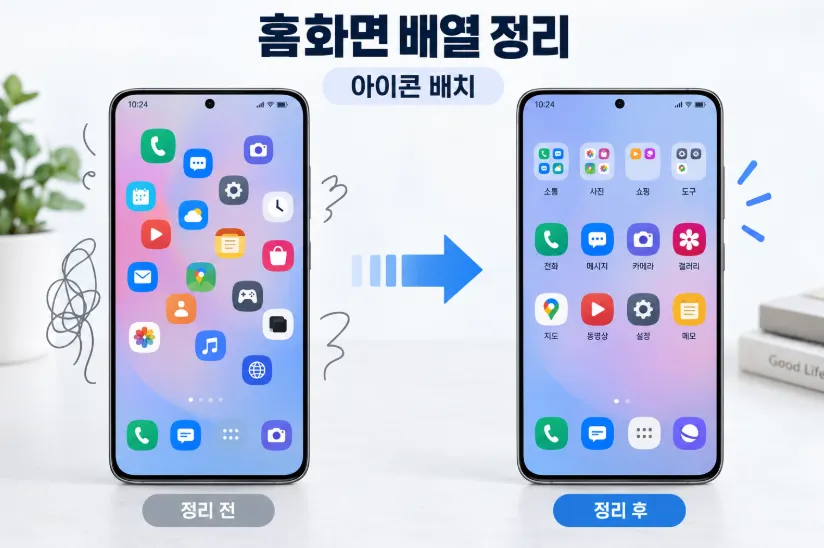
새 앱을 계속 설치하면 처음 만들어둔 홈화면 배열이 다시 복잡해질 수 있습니다. 특히 새 갤럭시로 기기변경한 뒤 여러 앱을 한꺼번에 설치하면 첫 화면에 아이콘이 몰릴 수 있습니다.
홈화면에 둘 필요가 없는 바로가기는 아이콘을 길게 눌러 홈에서 제거할 수 있습니다. 이때 홈화면에서 아이콘만 없애는 메뉴와 앱 자체를 삭제하는 메뉴를 구분해서 선택하고 진행합니다.
필요한 앱이 홈화면에 없다면 앱스 화면에서 다시 찾을 수 있습니다. 해당 앱을 길게 누른 뒤 홈 화면에 추가하면 원하는 페이지로 다시 옮길 수 있어요.
앱을 설치할 때마다 첫 화면에 계속 추가하기보다는 실제 사용 빈도를 보고 위치를 정하는 편이 첫 화면을 오래 깨끗하게 유지할 수 있습니다. 홈화면을 한 번 정리하고 끝내는 것보다 새 앱이 늘어날 때 조금씩 다시 정리하는 방식이 편하죠.
갤럭시 스마트폰을 새로 구입하거나 기기변경한 뒤에도 자주 사용하는 앱의 위치를 이전 휴대폰과 비슷하게 맞출 수 있습니다. 새 모델로 바뀌어도 전화나 메시지처럼 자주 누르는 아이콘 위치가 비슷하면 새로운 홈화면에도 빠르게 익숙해집니다.
정리한 아이콘 위치 고정하기
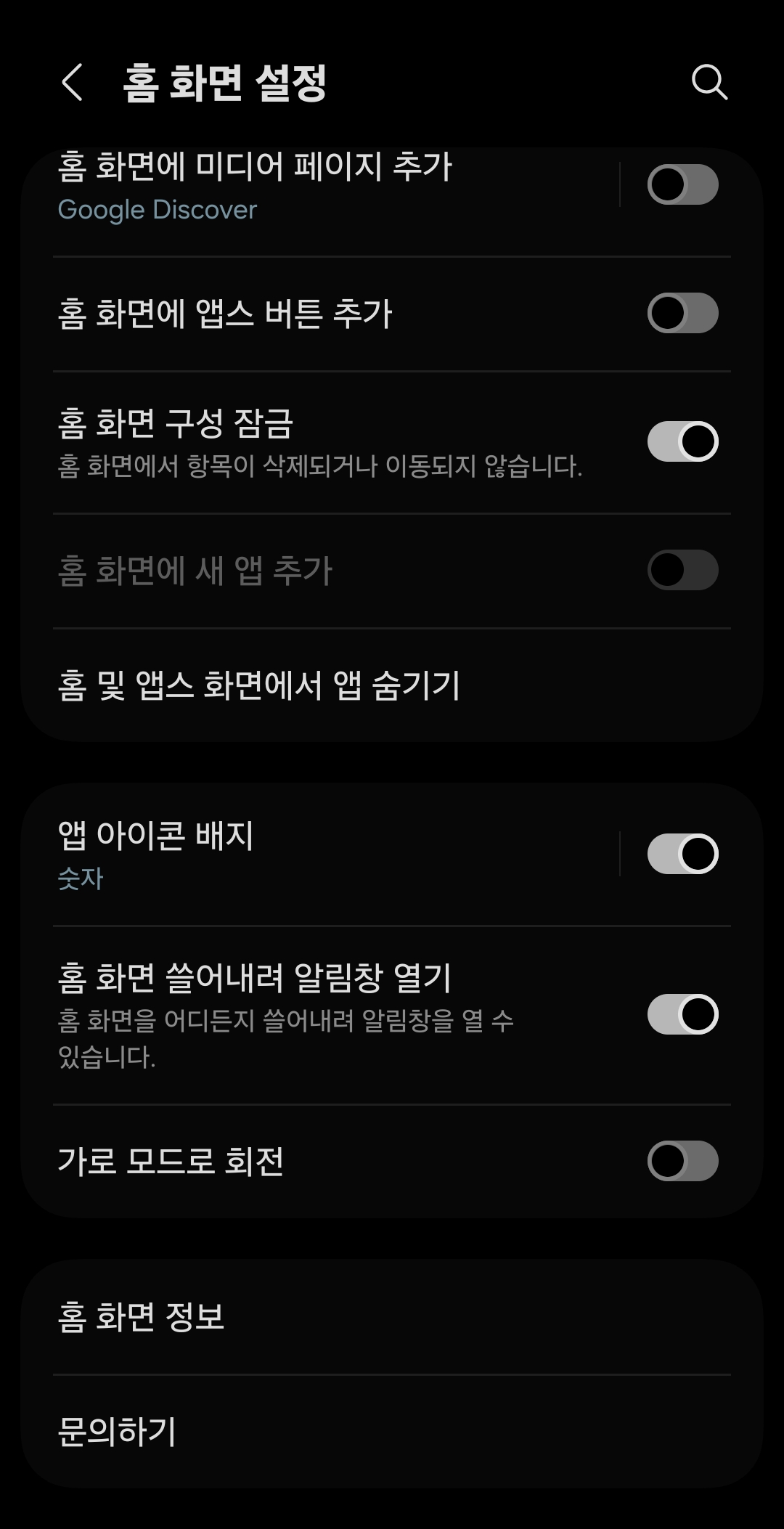
홈화면 배열과 아이콘 위치를 모두 정리했다면 홈 화면 구성 잠금을 켤 수 있습니다. 화면을 사용하다 아이콘이나 위젯을 잘못 끌어서 위치가 달라지는 일을 막는 기능입니다.
홈화면 빈 곳을 길게 누른 뒤 설정으로 들어가 홈 화면 구성 잠금을 켭니다. 홈화면 관련 설정이 한곳에 모여 있어서 배열을 바꾼 뒤 바로 잠금까지 설정할 수 있더라구요.
구성 잠금을 켜두면 아이콘을 실수로 길게 눌러도 정리한 위치가 쉽게 바뀌지 않습니다. 휴대폰을 쓰다가 아이콘 위치가 자꾸 달라졌다면 이 기능을 사용해서 고정해두세요.
나중에 앱 위치를 다시 바꾸고 싶을 때는 같은 메뉴에서 홈 화면 구성 잠금을 끄면 됩니다.
홈화면을 정리하면서 느끼는 건 아이콘을 많이 넣는 것보다 자주 쓰는 앱의 자리를 정해두는 게 훨씬 편하다는 점입니다. 전화나 메시지처럼 매일 여는 앱 몇 개만 손이 먼저 가는 위치에 두어야 휴대폰을 사용할 때 손가락이 편리해지더라구요.
비슷한 앱은 폴더로 모으고 사용 빈도가 낮은 앱은 다음 페이지로 보내면 첫 화면도 깔끔하게 유지됩니다. 여기에 홈 화면 구성 잠금까지 켜두면 어렵게 맞춘 아이콘 위치가 다시 흐트러지는 일도 줄어들죠.
홈화면 정리는 휴대폰을 꾸미는 것보다 필요한 앱을 얼마나 빨리 찾을 수 있는지가 더 중요하다고 봅니다. 매일 사용하는 화면인 만큼 내 손이 움직이는 익숙한 순서에 맞춰 배치해두는 것이 가장 실용적입니다.
삼성전자 갤럭시 Z Fold8 자급제 크림 512GB / SM-F971N
메시지는 접은 채 빠르게 확인하고, 문서와 영상은 7.6인치 화면에 나란히 펼쳐보세요. 폰 하나로 태블릿 같은 여유까지 갖고 싶다면 Z Fold8을 확인해보세요.
https://link.coupang.com/a/g8S1gSFm8a
삼성전자 Galaxy Z Fold8 자급제 SM-F971N - 휴대폰 | 쿠팡
현재 별점 4.9점, 리뷰 3302개를 가진 삼성전자 Galaxy Z Fold8 자급제 SM-F971N! 지금 쿠팡에서 더 저렴하고 다양한 휴대폰 제품들을 확인해보세요.
www.coupang.com
같이보면 좋은 글
갤럭시 카카오지하철 위젯 설정 방법과 활용법에 대해 알아보자
안녕하세요. 허블티입니다.출퇴근길, 급하게 지하철을 확인해야 하는데 매번 앱을 실행하기는 쉽지 않습니다.그러나 갤럭시 스마트폰에 카카오지하철 위젯 설정을 홈화면 설정하면 쉽게 도착
blackbee77.tistory.com
갤럭시 홈 화면에서 구글 디스커버와 삼성 프리 끄는 방법
안녕하세요. 허블티입니다. 갤럭시 스마트폰을 사용할 때, 홈 화면의 왼쪽을 스와이프하면 '구글 디스커버' 또는 '삼성 프리'가 자동으로 나타납니다. 이 기능들은 뉴스와 맞춤형 콘텐츠를 제공
blackbee77.tistory.com


