아이폰 듀오의 두 화면은 회사 업무보다 평소 생활에서 더 다양하게 응용할 수 있습니다. 장을 보면서 목록과 가격을 함께 확인하고, 요리할 때는 영상을 띄운 채 타이머를 사용할 수 있어요. 가구를 조립하거나 택배를 반품할 때도 설명서와 필요한 정보를 같은 화면에 놓을 수 있습니다. 외부 화면은 혼자 사진을 찍을 때 자신의 위치와 구도를 확인하는 화면으로 사용할 수 있습니다.
아이폰 듀오는 329만원부터 시작하기 때문에 큰 화면을 얼마나 자주 펼쳐 쓸지가 제품 선택에도 영향을 줍니다. Split View와 두 개의 Safari 창, 외부 디스플레이를 생활 속에서 반복해서 쓴다면 폴더블 구조를 사용할 상황이 많아질 거에요.
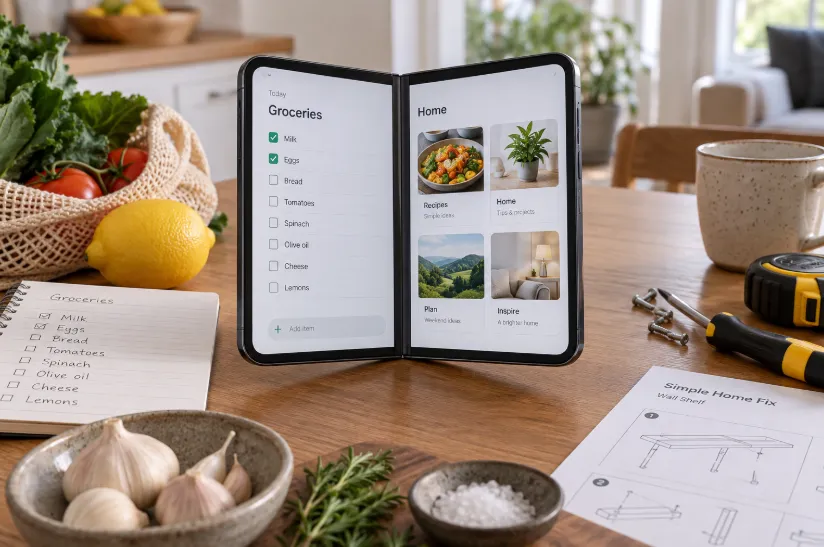
| 생활 장면 | 활용 방법 |
| 장보기 | 목록과 가격 또는 상품 정보를 동시에 확인 |
| 요리 | 영상을 띄운 상태에서 타이머나 메모 사용 |
| 집수리 | 조립 영상과 설명서 또는 부품 사진 함께 확인 |
| 중고거래와 반품 | 주문 내역과 제품 정보를 동시에 확인 |
| 혼자 촬영 | 외부 화면을 보면서 위치와 구도 조정 |
장보기와 냉장고 정리
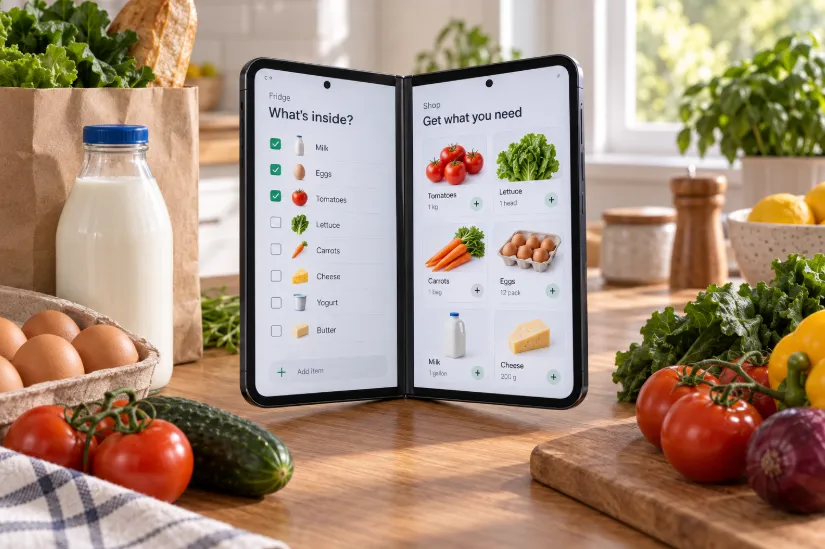
마트에 가기 전 냉장고에 남은 재료를 사진으로 찍어두면 장을 볼 때 다시 확인할 수 있습니다. 아이폰 듀오를 펼쳐 한쪽에는 재료 목록이나 냉장고 사진을 띄우고, 다른 쪽에는 마트 앱이나 웹페이지를 열어 필요한 상품을 확인하는 형태로 사용가능할 것입니다.
온라인으로 장을 볼 때는 Safari 창 두 개를 나란히 열어 같은 상품의 용량과 가격을 비교할 수 있습니다. Apple도 같은 Safari 앱의 창 두 개를 열어 비교 쇼핑하는 사용법을 공식적으로 소개했습니다.
어떻게 보면 다양한 비교앱이 있어서 사용도가 빛 바랠수도 있지만 그래도 하나의 창에 앱을 두개 띄워서 사용할 수 있다는 것은 장점으로 보입니다.
장을 본 뒤에는 남은 재료 목록과 레시피 검색 화면을 함께 띄울 수도 있어요. 냉장고에 무엇이 남았는지 확인한 다음 다른 화면에서 사용할 재료가 들어가는 음식을 바로 찾는 방식입니다.
요리와 타이머
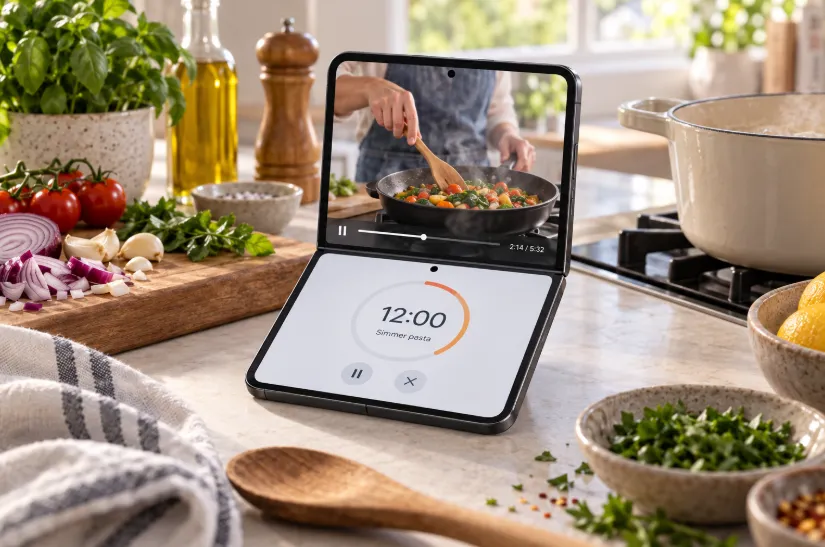
요리할 때 휴대폰 화면을 계속 바꾸는 일도 줄일 수 있습니다. 아이폰 듀오를 세워 위쪽에 레시피 영상을 재생하고 다른 영역에서 타이머나 메모를 사용할 수 있어요.
예를 들어 파스타 면을 삶는 동안에는 영상을 그대로 재생하면서 타이머를 확인할 수 있습니다. 재료 양을 다시 봐야 할 때도 영상을 닫지 않고 다른 화면에서 레시피 내용을 확인할 수 있습니다.
Apple은 세로로 펼친 화면에서 동영상을 위쪽에 고정하고 동시에 다른 앱을 사용할 수 있다고 설명합니다. 주방처럼 손을 자주 사용하는 장소에서는 기기를 세워두는 구조까지 함께 사용할 수 있습니다.
물론 뜨거운 열기나 물이 튀지 않는 위치에 놓고 사용해야 할 것입니다.
비싼만큼 소중히 다뤄야 할 것입니다.
집수리와 가구 조립
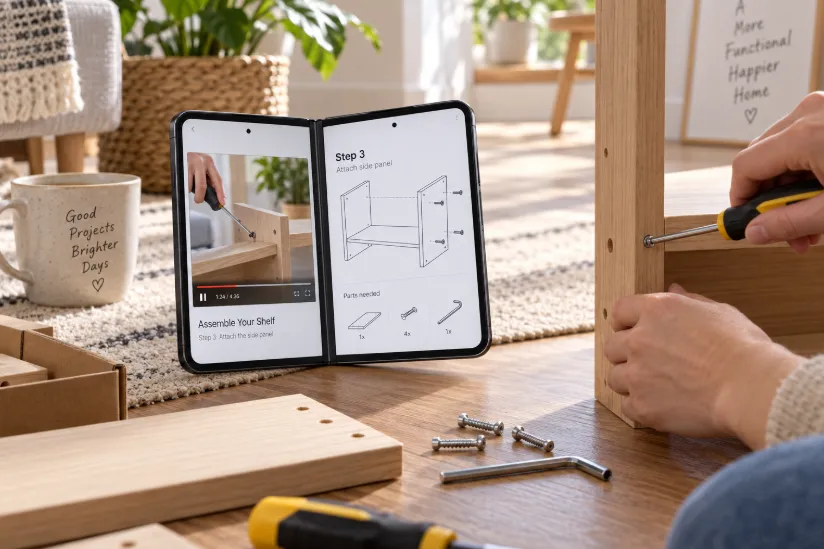
가구를 조립하거나 간단한 집수리를 할 때도 두 화면을 함께 사용할 수 있습니다. 한쪽에는 조립 영상을 재생하고 다른 쪽에는 설명서 사진이나 부품 번호를 띄워두는 방식입니다.
나사를 몇 번 부품에 넣어야 하는지 확인하려고 영상을 멈춘 뒤 설명서를 다시 찾기 위해 화면을 전환하는 과정이 줄어듭니다. 설명서를 사진으로 찍어두었다면 필요한 부분을 확대해놓고 다른 화면에서 작업 영상을 계속 볼 수 있어요.
기기를 적당한 각도로 세워두면 작업 중에 휴대폰을 손으로 들고 있을 필요도 없습니다. 특히 양손을 써야 하는 조립과 간단한 수리에서 폴더블 구조가 작은 작업 화면 역할을 할 수도 있습니다.
중고거래나 온라인 구매가 많다면 두 화면을 제품 확인에도 사용할 수 있습니다. 주문 정보와 제품 상태를 한 화면에서 함께 확인하면 포장이나 반품 작업 중 앱을 반복해서 전환하는 횟수를 줄일 수 있습니다.
중고거래와 택배 반품
중고거래 제품을 등록할 때는 한쪽에 기존 주문 내역이나 제품 사양을 띄우고 다른 쪽의 판매 글에 넣을 정보를 확인할 수 있습니다.
모델명이나 저장 용량을 복사 붙여넣기 위해 다시 확인하고 여러 화면을 오갈 필요가 줄어듭니다.
택배 반품도 비슷하게 사용할 수 있어요. 한쪽에는 주문 내역을 열고 다른 쪽에는 반품 안내나 배송 정보를 띄워두면 제품명과 주문번호, 반품 방법을 한 자리에서 확인할 수 있습니다.
제품 두 개를 놓고 고민할 때는 Safari 창 두 개를 나란히 열어 가격과 사양을 직접 비교할 수도 있습니다. 이 기능은 생활용품이나 전자제품처럼 비슷한 상품을 여러 개 확인할 때 특히 적합할 것입니다.
혼자 촬영하는 사진과 제품 촬영
아이폰 듀오의 외부 화면은 혼자 사진이나 영상 촬영할 때도 사용할 수 있습니다. Duo Preview를 켜면 후면 카메라로 촬영하면서 반대쪽 외부 화면에 현재 구도가 실시간으로 표시됩니다.
여행지에서 사진을 찍을 때는 촬영 대상자가 화면을 보면서 서 있는 위치를 직접 조정할 수 있습니다. 가족사진에서도 화면 안에 사람이 모두 들어왔는지 확인한 뒤 자세를 맞출 수 있어요.
블로그에 올릴 제품이나 음식 사진을 촬영할 때도 응용할 수 있습니다. 기기를 세워둔 뒤 촬영 위치를 먼저 잡고 외부 화면으로 구도를 확인하면 혼자 촬영할 때 카메라 뒤와 피사체 사이를 여러 번 오가는 횟수를 줄일 수 있습니다.
아이폰 듀오에서 흥미로운 부분은 큰 화면 자체보다 두 화면과 접히는 구조를 생활 행동에 응용할 수 있다는 점입니다. 장보기처럼 정보를 비교하는 상황에서는 두 화면을 나눠 쓰고, 요리나 집수리처럼 손을 써야 할 때는 기기를 세워둡니다. 촬영할 때는 외부 화면을 반대편에서 확인할 수 있어서 같은 하드웨어를 상황에 따라 다양하게 응용할 수 있습니다.
이 글에는 아이폰 듀오의 활용 장면을 설명하기 위해 AI로 제작한 이미지가 포함되어 있습니다.
같이보면 좋은 글
아이폰 듀오 공개 갤럭시 Z 폴드8과 사양 가격 무게 비교 차이 정리
애플의 첫 폴더블 아이폰인 아이폰 듀오를 공개하면서 갤럭시 Z 폴드8과 어떤 차이가 있는지 공식 사양을 직접 비교해봤습니다. 두 제품 모두 펼치면 7.6인치급 화면을 사용하지만 국내 256GB 기준
blackbee77.tistory.com
출처 및 참고


