윈도우 11에서 작업표시줄을 사용자의 마음대로 이동할 수 없습니다.
오늘 알아볼 프로그램을 사용할 경우 문제를 쉽게 해결할 수 있어요.
윈도우 11은 기본적으로 이것을 화면 아래쪽에 고정합니다.
윈도우 10 버전에서 상단이나 좌우에 배치해서 사용하던 사용자라면 표시줄 고정이 불편할 것입니다.
노트북처럼 좁거나 작은 화면에서는 하단 고정이 공간 활용에 좋지 않습니다.
작업표시줄 이동 제한
윈도우 11은 이것의 기능을 제거했습니다.
상단, 좌우측에서 사용하던 유저에게는 이 부분에서 가장 큰 불편사항이 되었습니다.
화면 아래 고정 방식은 편리하지만 개인 작업 스타일에 따라 맞지 않을 수 있어요.
여기에 있는 아이콘 정렬도 기본적으로 중앙 배치라서 창이 여러 개 열려 있을 때 가시성이 떨어집니다.
ExplorerPatcher 설치
작업표시줄을 상단이나 좌우에서 사용하려면 서드파티 도구가 필요합니다.
무료 도구 중에서는 ExplorerPatcher를 사용하면 가능하게 설정할 수 있습니다.
How to move Taskbar to top or side on Windows 11 - Pureinfotech
To move Taskbar on Windows 11 to the top, left, right, or bottom edit the "Settings" binary key in the "StuckRects3" Registry key. How's how.
pureinfotech.com
[설치 방법]
- GitHub에서 ExplorerPatcher 저장소를 엽니다.
Releases · valinet/ExplorerPatcher
This project aims to enhance the working environment on Windows - valinet/ExplorerPatcher
github.com
- 하단의 Releases 페이지에서 최신 설치 파일(ep_setup.exe)을 다운로드합니다.
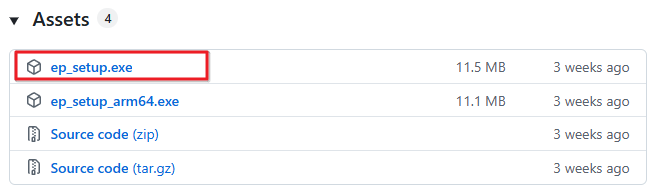
- 다운로드 완료 메시지가 나올때까지 대기 후 설치가 완료되면 자동으로 탐색기를 다시 시작합니다.

[설정 방법]
- 작업표시줄에서 마우스 오른쪽 클릭 > 속성 클릭
- ExplorerPatcher의 작업 표시줄에서 알림 영역의 시스템 아이콘 사용자(User) 지정

- 화면의 주 작업 표시줄 위치 클릭 후 원하는 위치 선택
- 그 다음 하단의 [파일 탐색기]다시 시작 클릭
위의 절차를 적용하면 하단 고정된 표시줄을 상단 또는 좌우로 이동할 수 있습니다.
기본 설정 조정
기본 설정은 시작버튼과 아이콘 그룹을 중앙이나, 왼쪽으로 움직이게 설정합니다.
먼저 설정 > 개인 설정 > 작업 표시줄로 이동합니다.
여기서 아이콘 정렬을 왼쪽으로 변경하면 기존 Windows 10과 비슷한 배치가 됩니다.
만약 자동 숨기기를 사용하면 화면 공간이 더 넓게 확보됩니다.
노트북이나 작은 모니터를 사용하는 경우 효과가 크게 느껴질 것입니다.
백업과 오류 대비
업데이트 후 문제가 발생할 수 있습니다.
ExplorerPatcher 설치 후 오류 발생 가능성이 있으므로 아래의 작업을 하는 것도 도움이 됩니다.
- 설치 전 시스템 복원 지점 생성
- Windows 업데이트 전 ExplorerPatcher 비활성화
- 문제 발생 시 안전 모드에서 도구 제거
- 업데이트 후 ExplorerPatcher 최신 버전 확인
ExplorerPatcher는 작업표시줄을 이동할 수 있는 프로그램입니다.
하지만 안정성을 더 중시한다면 기본 인터페이스 유지나 Start11 같은 유료 앱을 사용하는 것이 도움이 될 것입니다.
오늘 알아본 프로그램을 설치하면 사용자의 스타일에 맞춰 사용할 수 있습니다.


