윈도우 11 업데이트 후 느려짐은 원인 확인과 최적화로 해결할 수 있습니다.
윈도우 11을 최신 빌드로 올린 뒤 부팅 반응이나 앱 실행이 둔해지는 현상은 여러 요인이 동시에 작용한 결과일 것입니다.
특히 2025년 10월 배포된 24H2 패치 이후 일부 장치에서 CPU 점유율이 높아지거나 작업종료 후 백그라운드 작업 오류 사례가 보고되었습니다.
이러한 현상은 백그라운드 최적화 프로세스, 드라이버 호환성 문제, 디스크 여유 공간 부족이 대표 원인으로 발생하기도 합니다. 하지만 업데이트 프로그램 오류일 가능성도 배제할 수 없습니다.
업데이트 직후 하루 정도는 ‘Windows 검색 인덱싱 서비스’와 ‘보안 점검’이 자동 실행되어 일시적인 부하가 발생하기도 합니다.
이후 시스템이 내부 정리 과정을 마치면 처리 효율과 속도가 서서히 안정화됩니다.
원인 분석
반응속도 저하는 세 가지 요인으로 구분됩니다.
첫째, 백그라운드 서비스 과부하입니다.
시스템 개선 과정에서 ‘Windows 모듈 설치 서비스’와 ‘인덱싱 서비스’가 동시에 작동하면 CPU와 메모리 사용량이 높아집니다.
둘째, 장치용 소프트웨어 비호환성입니다.
구형 그래픽 드라이버나 저장장치 드라이버가 최신 커널을 지원하지 못하면 그래픽 처리나 입출력 반응성이 저하됩니다.
셋째, 디스크 공간 부족입니다.
패치 파일과 임시 캐시, 복원 이미지가 남으면 SSD의 읽기, 쓰기 효율이 떨어집니다.
이 세 가지를 확인하고 업데이트나 삭제 등을 진행하면 윈도우 11 성능 저하 원인을 해소할 수 있을 것입니다.
최적화 방법
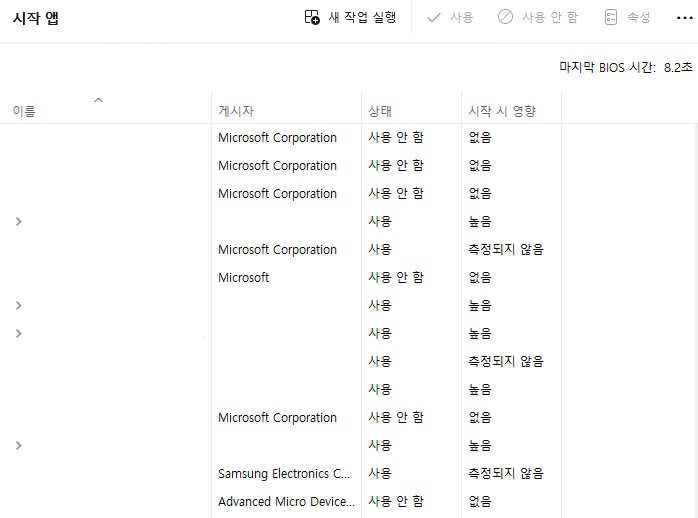
- 시작 프로그램 점검: 작업 관리자 > 시작프로그램에서 자주 사용하지 않는 항목을 ‘사용 안 함’으로 변경합니다.
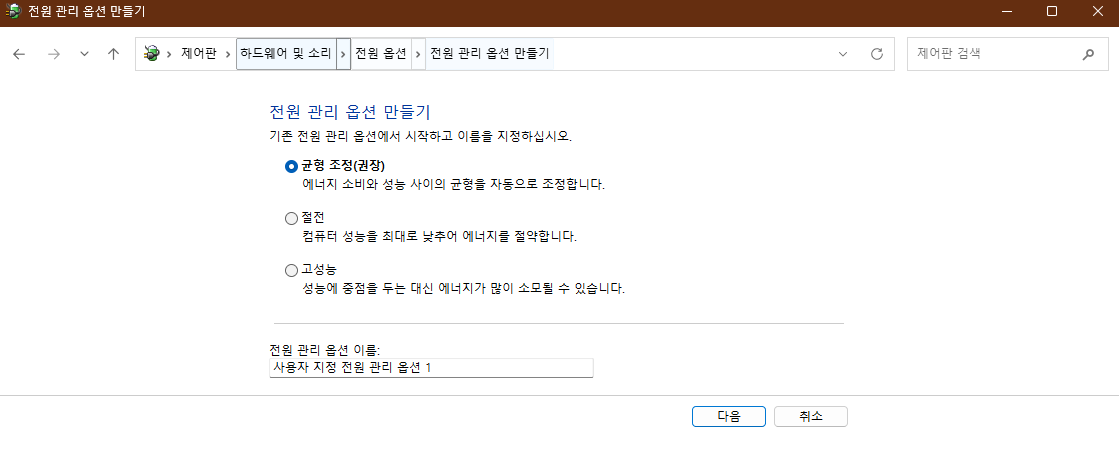
- 전원 옵션 조정: 제어판 > 전원 옵션 > 고성능을 선택하면 CPU 클럭 제한이 해제되고 속도와 반응이 올라갑니다
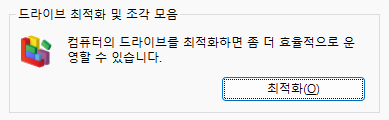
- 디스크 정리, 최적화: 디스크 속성 > 도구 > 드라이브 최적화에서 SSD의 TRIM 기능을 실행하면 읽기, 쓰기 성능이 개선됩니다.
- 그래픽 드라이버 갱신: 제조사 공식 사이트에서 최신 버전을 설치해 커널 충돌을 방지합니다.
- 문제 발생 Update 제거: 설정 > Windows 업데이트 > 업데이트 기록 > 업데이트 제거에서 발표된 해당 항목을 삭제합니다.
이 단계를 적용하면 일반적인 성능 저하 사례 부분이 개선될 것입니다.
자동 vs 수동 비교
- 자동: 저장소 센스, 드라이브 최적화 예약, 선택적 드라이버 자동 설치로 관리 부담이 낮습니다.
- 수동: 시작 프로그램 정리, 전원 옵션 고급 조정, 제조사 드라이버 수동 설치처럼 개별 항목을 직접 통제합니다.
- 난이도: 자동 설정은 메뉴 접근만으로 가능하지만, 수동 설정은 각 항목을 직접 지정해야 하므로 복잡하고 귀찮습니다.
속도저하가 지속될 경우
- 저장소 센스 활성화: 설정 > 시스템 > 저장소에서 ‘저장소 센스’를 켜 임시 파일과 캐시를 자동 정리합니다.

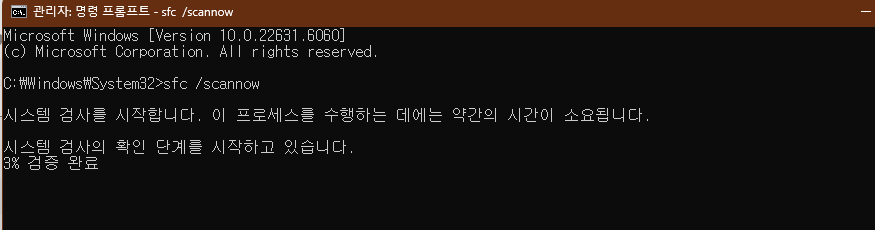
- 시스템 파일 점검: 명령 프롬프트에서
sfc /scannow를 실행해 손상 파일을 복구합니다.
- SSD 펌웨어 업데이트: 제조사 유틸리티로 펌웨어를 최신 상태로 유지해 읽기 지연을 최소화 합니다.
- 복원, 초기화: 개선이 없으면 ‘이전 버전 복원’ 또는 ‘초기화’를 검토합니다.
윈도우 11 업데이트 후 느려지는 현상은 백그라운드 서비스, 드라이버 충돌, 저장공간 부족 등이 주요한 원인입니다.
불필요한 시작 항목을 정리하고 전원 설정과 디스크 최적화를 병행하면 윈도우 11 성능 향상을 할 수 있습니다.
정기적인 점검과 최신 드라이버 업데이트를 하면 윈도우 업데이트 등의 패치로 인한 성능 저하 문제를 예방할 수 있을 것입니다.
윈도우11 24H2 알려진 문제
Windows 11, 버전 24H2 알려진 문제 및 알림
공지 사항 보기 및 Windows 11 버전 24H2에 대한 알려진 문제 및 수정 사항 검토
learn.microsoft.com


