핸드폰으로 게임을 한 뒤 게임을 빠져나와 바탕화면을 보면 화면이 노랗게 보이는 현상이 발생한 적이 있을 것입니다.
게임하기 전에는 깔끔하게 보였는데 하고난 뒤 디스플레이 액정이 노란색상으로 보이면 답답한 느낌이 들게 됩니다.
하지만 기기 고장이 아닌 경우가 대부분이며, 특정 기능이 자동으로 실행되면서 발생하는 경우가 대부분입니다.
이번 글에서는 갤럭시 핸드폰 게임 후 화면이 노란색으로 변할 때 설정 방법을 정리해 보겠습니다.
핸드폰 게임 후 화면이 노란색으로 변하는 이유
게임 실행 후 화면이 노래짐의 원인은 다양합니다.
이런 경우 대표적으로 블루라이트 차단 기능, 야간 모드, 색상 최적화 기능 등이 게임 실행 시 자동으로 활성화되기 때문으로 보입니다.
일부 제조사 스마트폰은 게임 앱을 켤 때 눈 보호 모드를 기본 적용하는 경우도 있습니다.
- 블루라이트 필터 자동 실행
- 야간 모드 시간 예약
- 디스플레이 색상 최적화 기능
- 게임별 화면 모드 설정
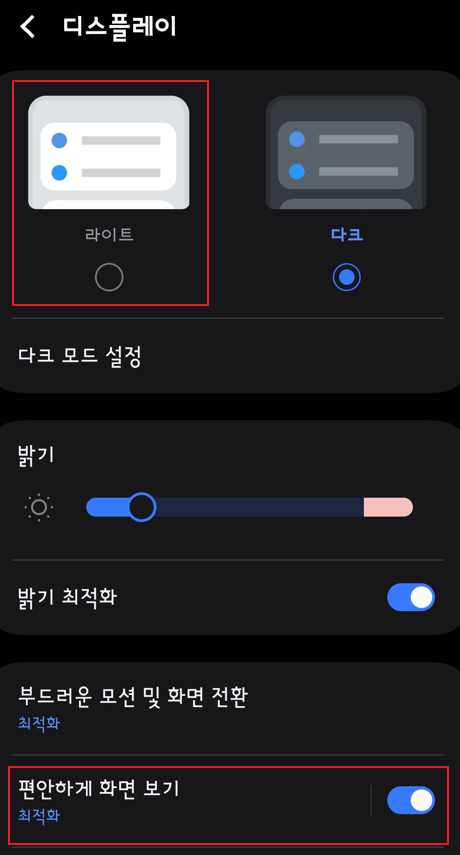
블루라이트 필터 및 야간 모드 설정 확인
블루라이트 필터(편안하게 화면 보기)는 눈의 피로를 줄이는 기능으로, 화면을 노란색으로 바꿔줍니다.
하지만 게임 후에도 계속 활성화되면 스크린의 색감이 어색하게 보일 수 있습니다.
- 경로: 설정 > 디스플레이 > 블루라이트 필터(편안하게 화면 보기 또는 눈 보호 모드 등)
- 야간 모드 예약 시간 확인 및 활성화 여부 확인
- 필요 시 수동으로 끄기

대부분의 디스플레이 액정 화면의 노란색상 화면은 여기서 해결이 될 것입니다.
하지만 특별한 변화가 없을 경우 아래의 기능도 확인합니다.
디스플레이 스크린 색상 모드와 화이트 밸런스 조정
갤럭시 핸드폰은 색상 모드를 여러 가지 제공하며, 표준/선명/자연스러움 등 옵션에 따라 화면 톤이 달라집니다.
게임 실행 중 자동 변경된 경우 원래 설정으로 복구하면 됩니다.
- 경로: 설정 > 디스플레이 > 화면 모드(색상 모드)
- 화이트 밸런스 슬라이더 조정
- 기본값 복원 시 자연스러운 색감 회복
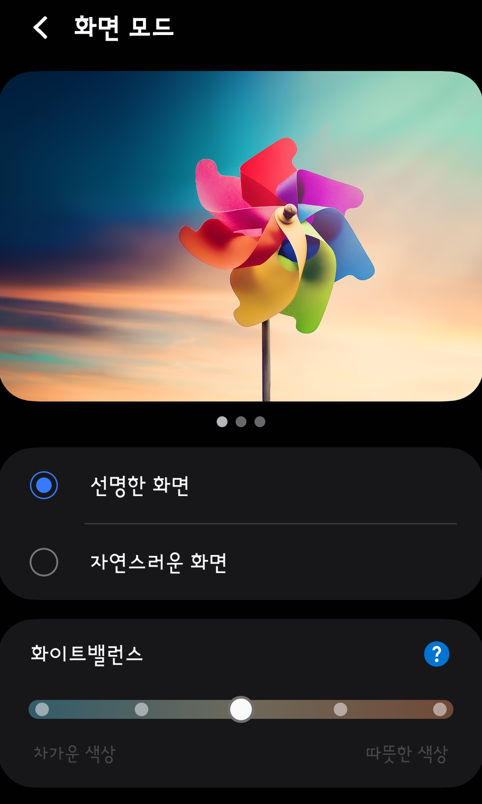
위의 과정을 진행하면 갤럭시 핸드폰 게임 후 화면이 노란색으로 변할 때 설정 방법을 빠르게 적용할 수 있을 것입니다.
핸드폰에서 게임을 실행한 뒤 화면이 노랗게 변하는 현상은 대부분 기능 설정 문제에서 비롯됩니다.
블루라이트 필터, 야간 모드, 디스플레이 색상 모드, 게임 관리 옵션을 하나씩 확인하면 간단히 해결할 수 있습니다.
앞으로 같은 문제가 발생해도 설정을 점검하면 보다 편안한 화면으로 게임을 즐길 수 있을 것입니다.