해외 고객과 통화할 일이 자주 있다면 영어를 할 수 있거나 할 수 있는 직원이 필요했습니다.
하지만 AI가 발전하면서 이제는 AI가 다른 언어를 번역해서 들려주는 동시 통역 서비스를 사용할 수 있게 되었습니다.
갤럭시 사용자의 경우 설정에서 AI 통역을 활성화 하면 언어 장벽과 동시에 통역 비용 부담을 한 번에 해결할 수 있을 것입니다.
이번 글에서는 갤럭시 휴대폰에서 사용할 수 있는 AI 통역 설정과 통화 요약 기능 사용 방법을 정리해보겠습니다.
해당 기능은 비대면 유선 통화나 해외 출장 준비나 업무에 통역 비서로 유용하게 사용할 수 있을 것입니다.
갤럭시 AI 동시 통역 기능
갤럭시의 Live Translate는 통화 중 양방향 음성·텍스트를 실시간으로 번역해 화면과 스피커로 보여줍니다.
설정에서 켜 두면 기본 전화 앱에서 바로 작동하고, 일부 메신저·화상통화 앱에서도 “다른 앱의 라이브 번역”을 통해 확장해 사용할 수 있습니다.
갤럭시 AI 동시 통역 기능은 지원 기기에서 2025년 말까지 Free로 제공된다라고 언급을 하고 실제 비용을 유료화를 할지는 미지수라고 하고 있습니다.
해당 기능이 유료화되기 전 충분히 활용하는 것도 좋을 것입니다.

갤럭시 AI 통역 설정 방법
설정에서 접근은 복잡하지 않습니다.
- 설정 > Galaxy AI > 통화 어시스트 > 사용 안 함에서 스위치를 활성화하여 사용 중으로 활성화

- 첫 사용 시 내 언어와 상대 언어를 선택하고, 필요에 따라 언어 팩을 내려받습니다.

- 언어를 선택하면서 음성 스타일을 선택합니다.

- 통화 중에는 화면에 실시간 번역이 표시되고, 선택한 음성으로 읽어 줍니다.
- 카카오톡·라인 등 일부 앱에서 번역을 쓰려면 통화 어시스트 > 다른 앱에서 통역으로 들어가 사용할 앱을 활성화 시켜줍니다.

이 과정을 거치면 갤럭시 AI 동시 통역 설정이 끝나며, 이후에는 기본 전화 통화와 설정한 앱에서 자동으로 동작하여 비용을 세이브 할 수 있을 것입니다.
갤럭시 AI 통화 텍스트 변환 및 요약
갤럭시 AI의 통화 요약 기능은 아래의 방법으로 요약을 진행하면 됩니다.
전화 앱에서 바로 텍스트 변환 및 요약이 진행되는 것은 아니고, 통화 녹음 파일을 사용해서 텍스트 변환 어시스트를 사용하여 텍스트 변환 및 요약을 실행하는 방식으로 실행됩니다.
녹음된 통화 파일을 불러오면 AI가 내용을 텍스트로 텍스트로 변환하고, 이어서 핵심만 간추린 요약본을 보여줍니다.
사용 방법은 다음에 정리하였습니다.
- 전화 통화 중 녹음 버튼을 눌러 통화를 저장합니다. (또는 자동 녹음 기능을 활성화 합니다.)
- 녹음이 끝난 뒤 음성 녹음 앱을 열고 저장된 파일을 선택합니다.
- 화면 가운데 텍스트 변환 버튼이 있습니다. 실행하면, 텍스트로 옮겨진 통화 내용과 요약본을 확인할 수 있습니다.

- 필요할 경우 언어팩을 내려받아 원하는 언어로 텍스트 변환 및 요약을 지원받을 수 있습니다.
- 만약 통화내용이나 미팅 내용이 너무 짧을 경우 요약이 불가능 합니다.

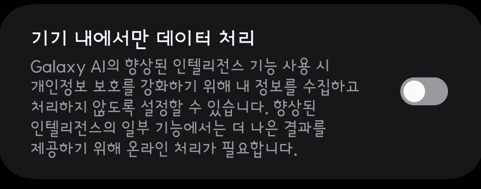
또한 설정에서 “기기 내에서만 데이터 처리” 옵션을 켜면 인터넷 업로드 없이 기기 내부에서만 텍스트 변환과 요약이 처리되어 사용자 정보 공개 걱정을 줄일 수 있습니다. 하지만 일부기능은 온라인으로 처리되어야 하는 기능이 있을 수 있습니다.
해외 고객이나 잠재 거래처 등과의 전화에서 중요한 것은 빠른 해결을 위한 시간과 비용입니다.
갤럭시 AI 통역을 미리 설정 해두면 실시간으로 상대방의 의미를 확인할 수 있어 대응 속도가 빨라집니다.
통화가 끝난 뒤에는 갤럭시 AI 통화 요약으로 핵심만 정리해서 남겨 후속 업무에 바로 활용할 수 있습니다.
지원 기종과 언어, 지역 정책은 다를 수 있으니 내 기기에서 갤럭시 AI 통역 설정을 먼저 확인해 보세요.
갤럭시 AI 통역 설정과 통화 요약 기능 사용 방법을 함께 쓰면 중요 통화내역 정리 및 미팅 내용 정리가 훨씬 수월해집니다.


